




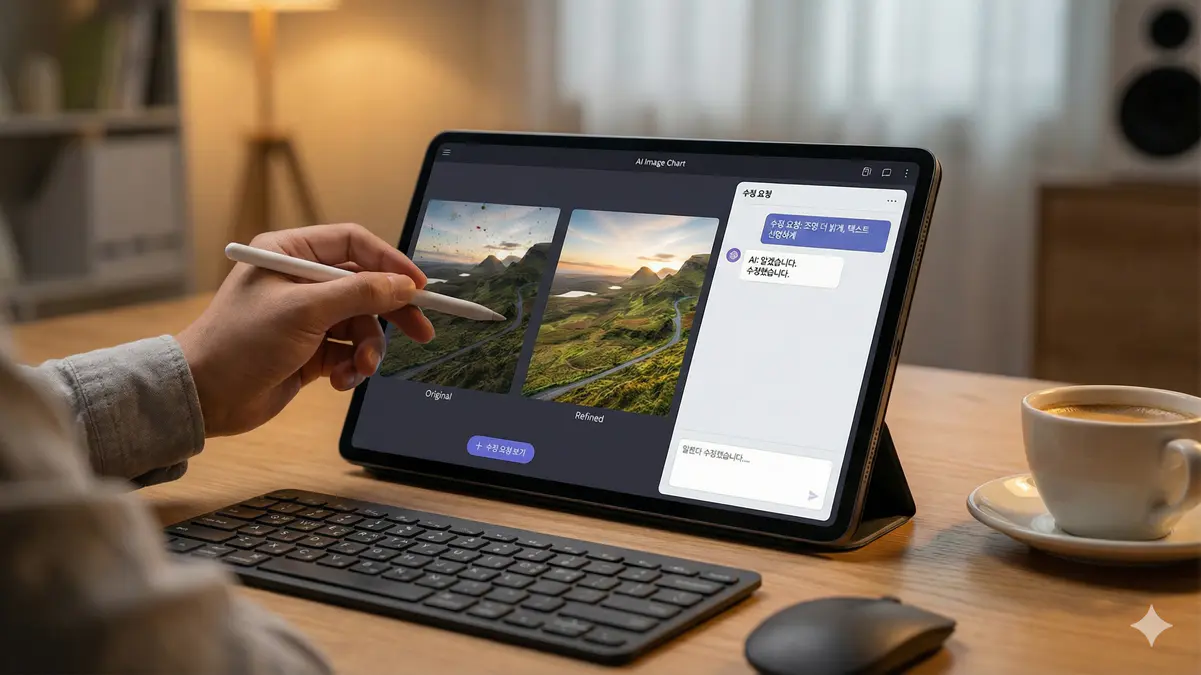
블로그 글 하나 쓰는 데 2시간이 걸렸는데, 썸네일 만들 이미지 찾고 편집하느라 또 30분을 쓰고 계신가요? 무료 이미지 사이트를 뒤적거리거나, 포토샵을 켜서 씨름하는 시간은 이제 끝내셔도 됩니다.
디자인 감각이 전혀 없어도 괜찮습니다. 오늘 제가 공유해 드리는 ‘AI 썸네일 만능 프롬프트’만 복사해서 붙여넣으세요.
딱 1분 만에 저작권 걱정 없고 텍스트까지 완벽하게 박힌 고퀄리티 썸네일을 뽑아내는 비법을 공개합니다.
제미나이 프롬프트로 썸네일 만드는 방법
아래 문장을 복사해서 [괄호] 안의 내용만 바꿔서 제미나이에 입력하세요.
” [1. 전체적인 분위기와 화풍] 스타일로 그려줘. 화면에는 [2. 핵심 피사체 구체적 묘사]가 있고, [3. 조명 느낌]이 비추고 있어. 텍스트를 넣기 위해 [4. 여백의 위치]를 비워줘. 그 여백에 제목으로 ‘[5. 제목 내용]’이라고 적어주고, 폰트는 [6. 폰트 스타일과 색상]으로 해줘. (16:9 비율)”
템플릿 작성 가이드 (빈칸 채우는 법)
이것만 기억하면 어떤 썸네일도 만들 수 있습니다.
[1. 분위기/화풍] & [3. 조명] (느낌 결정)
- 감성/힐링:
따뜻한 필름 사진,자연광,보케(배경 흐림) - 전문/IT:
차가운 스튜디오 사진,선명한 4K,사이버펑크 네온 조명 - 리뷰/정보:
깨끗한 제품 누끼컷,밝고 화사한 조명,미니멀한 배경 - 일러스트:
지브리 스타일,동화책 느낌,귀여운 3D 캐릭터
[4. 여백 위치] (구도 결정)
오른쪽,왼쪽,중앙 하단,상단중 택 1 (가장 안전한 건 오른쪽/왼쪽)
[5. 제목] & [6. 폰트] (핵심 정보)
- 제목: 넣고 싶은 문구 그대로 입력 (예: ‘맥북 프로 언박싱’)
- 폰트: 스타일과 색상을 구체적으로 (예:
두꺼운 고딕체 검은색,부드러운 손글씨 하얀색,임팩트 있는 노란색 굵은 글씨)
바로 써먹는 실전 프롬프트 예시 3가지
복사해서 [제목]만 바꿔서 바로 써보세요.
예시 1. 감성 브이로그/에세이 (따뜻함, 손글씨)
“따뜻하고 아늑한 필름 사진 스타일로 그려줘. 창가에 김이 나는 커피잔과 펼쳐진 다이어리가 있고, 부드러운 오후 햇살이 들어오고 있어. 오른쪽에 여백을 비워줘. 그 여백에 제목으로 ‘[주말에 읽기 좋은 힐링 책 5]’라고 적어주고, 폰트는 부드러운 손글씨 느낌의 하얀색으로 해줘. (16:9 비율)”
예시 2. IT/테크 리뷰 (전문적, 고딕체)
“세련되고 전문적인 테크 제품 사진 스타일로 그려줘. 어두운 배경에 최신형 스마트폰과 무선 이어폰이 놓여 있고, 파란색 네온 조명이 측면에서 비추고 있어. 왼쪽에 넓은 여백을 비워줘. 그 여백에 제목으로 ‘[갤럭시 S24 울트라 솔직 리뷰]’라고 적어주고, 폰트는 아주 크고 두꺼운 고딕체 흰색으로 해줘. (16:9 비율)”
예시 3. 요리/레시피 (일러스트, 귀여움)
“지브리 스튜디오 스타일의 따뜻한 애니메이션 작화로 그려줘. 귀여운 캐릭터가 주방에서 김이 펄펄 나는 맛있는 파스타를 만들고 있고, 따뜻한 색감의 조명이야. 상단에 여백을 만들어줘. 그 여백에 제목으로 ‘[자취생 초간단 파스타 레시피]’라고 적어주고, 폰트는 동글동글하고 귀여운 노란색 글씨로 해줘. (16:9 비율)”
이제 위 템플릿을 활용해서 만들고 싶은 썸네일의 내용을 제미나이에게 한 문장으로 던져보세요!
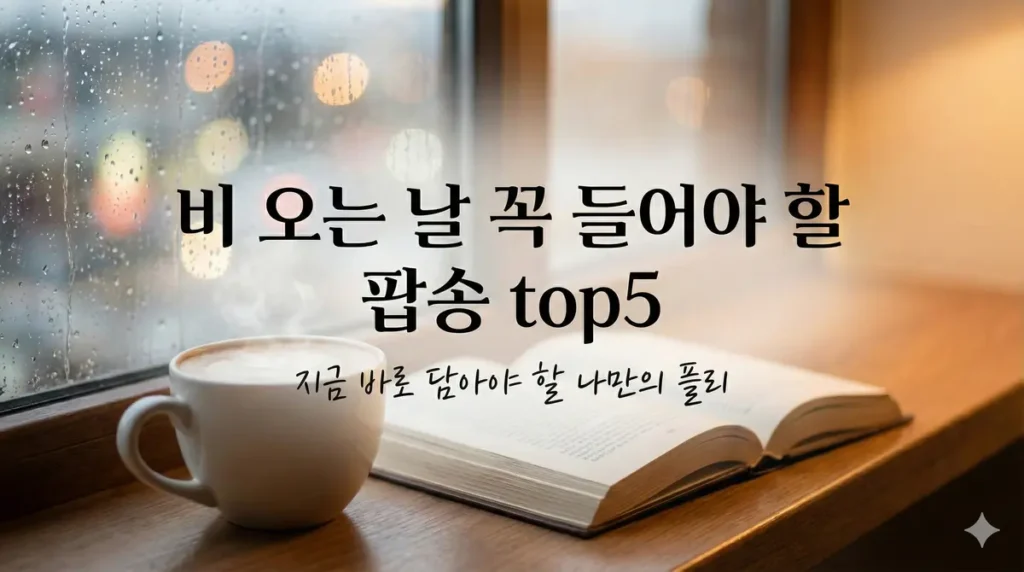
썸네일을 수정하고 싶다면?
AI가 만들어준 이미지가 마음에 들지 않을 때, 처음부터 다시 입력할 필요가 없습니다. 마치 디자이너에게 피드백을 주듯 “이 부분만 고쳐줘”라고 말하면 됩니다.
1) 텍스트/철자가 틀렸을 때 (가장 흔한 경우)
AI가 가끔 영어 철자를 틀리거나 엉뚱한 글자를 넣을 때가 있습니다.
- 상황: 제목 오타가 났거나 잘 안 보일 때
- 이렇게 말하세요:“철자가 틀렸어. ‘Reivew’가 아니라 ‘Review’로 고쳐줘.” “배경이 너무 밝아서 글씨가 안 보여. 제목 색깔을 검은색으로 바꾸고 더 두껍게 해줘.“
2) 불필요한 물체를 지우거나 추가하고 싶을 때
화면 구성이 조금 산만하거나, 허전할 때 씁니다.
- 상황: 맥북 옆에 이상한 컵이 있거나, 화면이 너무 비어 보일 때
- 이렇게 말하세요:“맥북 옆에 있는 컵은 지워줘. 그냥 깔끔하게 책상만 남겨줘.” “조금 허전한데, 맥북 옆에 따뜻한 라떼 한 잔 추가해 줄래?“
3) 분위기만 싹 바꾸고 싶을 때
구도는 마음에 드는데 색감이나 느낌이 블로그 톤과 안 맞을 때 씁니다.
- 상황: 너무 어둡거나, 실사 같은데 그림처럼 바꾸고 싶을 때
- 🗣️ 이렇게 말하세요:“구도는 좋은데 분위기가 너무 어두워. 조명을 훨씬 밝고 화사하게 바꿔줘.” “이 구도 그대로 유지하고, 사진 말고 ‘수채화 일러스트’ 느낌으로 다시 그려줘.“
여러분, AI는 한 번에 완벽한 그림을 그려주기보다, 대화를 나누면서 완성해가는 ‘보조 작가’라고 생각하세요.
마음에 들 때까지 계속 ‘다시 해줘’, ‘이거 바꿔줘’라고 귀찮게 구는 게 고퀄리티 썸네일을 얻는 비결입니다!



 1,530 + 이상 구독하고 계십니다.