




요즘 바이브 코딩 분야에서 핫한 AI는 단연, 클로드 코드다. 그럼에도 필자는 구글 안티그래비티를 주로 사용하고 있다. 이유는 클로드 코드에 가려 저평가된 장점들이 너무 많다는 점이다.
혹자는 클로드 코드처럼 터미널에서 명령어를 입력하는 게 진짜 코딩의 간지라고도 하지만, IDE(Integrated Development Environment 통합 개발 환경)을 펼쳐놓고 코딩한 것이 익숙해지면 사용자 편의가 매우 높다는 걸 알게 된다.
암튼, 처음 바이브 코딩을 입문하시는 분들을 위해 제가 직접 사용하고 있는 구글 안티그래비티에 대한 기초 사용법 (설치 및 기본 세팅)을 알기 쉽게 정리해 보도록 하자.
안티그래비티 설치 방법
AI 도구들의 특징은 놀라운 사용자 편의를 위한 범용성이다. 쉽게 말해 매우 쉽게 사용할 수 있게 만든다는 것이다. 안티그래비티 역시 학습곡선을 최소화한 흔적이 역력하다.
일단, 설치 방법부터 별도로 손댈 필요가 없다. 웹사이트에서 다운로드 받은 후, 설치할 때 그냥 다음, 다음만 눌러도 된다.
1. 안티그래비티 접속
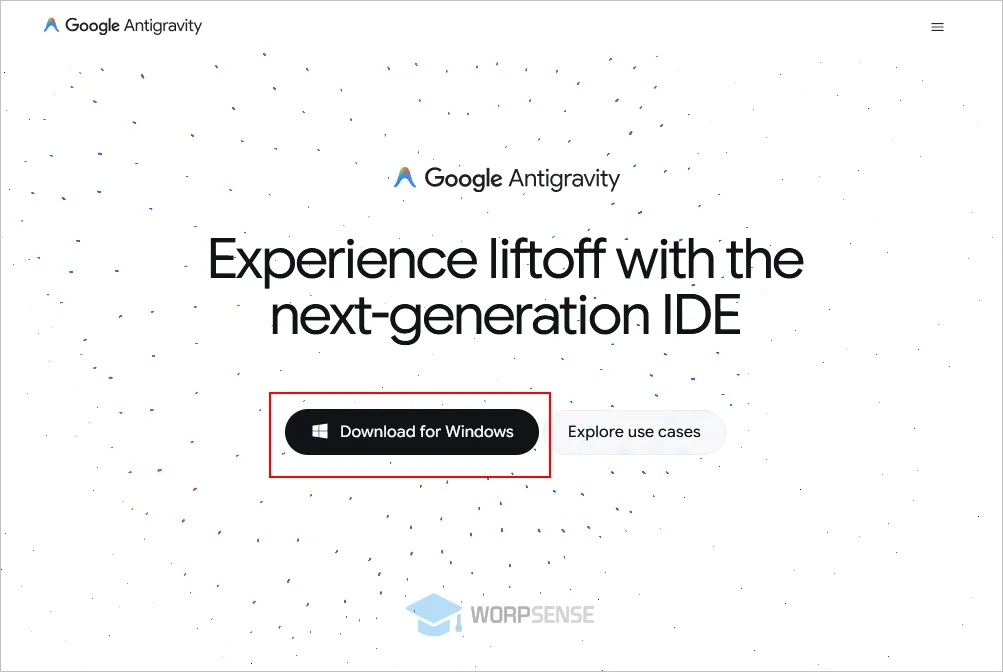
2. 다운로드
본인 OS 환경에 맞는 버전을 다운로드 한다.
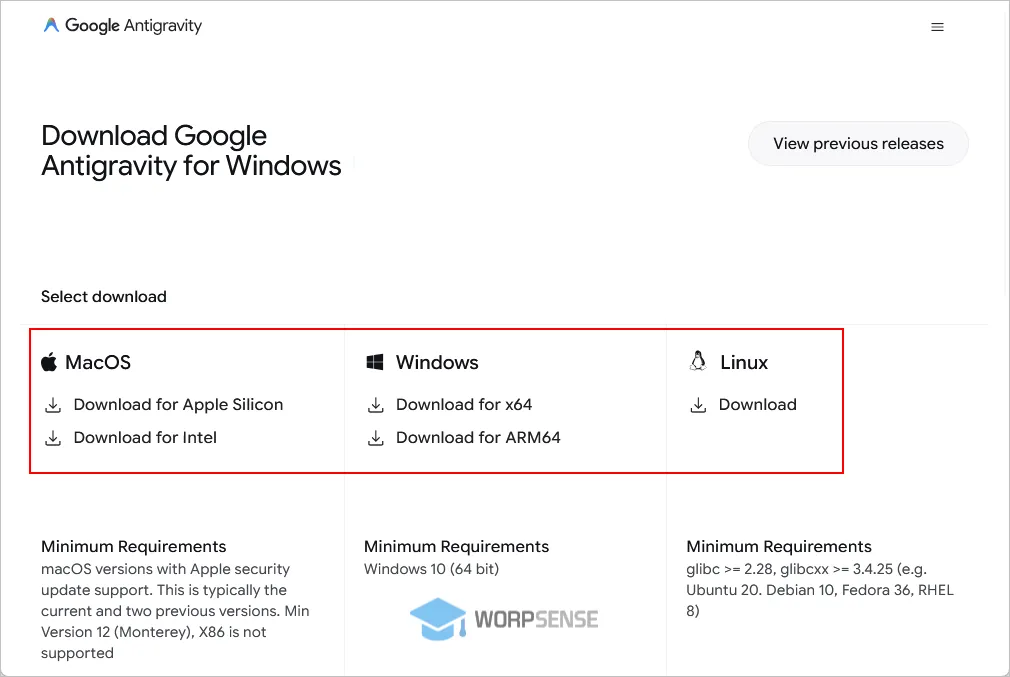
본인 OS 환경이 무엇인지 모른다면?
- 윈도우의 경우 ‘윈도우키 + R’ > ‘msinfo32’ 입력
- MacOS의 경우 화면 좌측 상단 애플 아이콘 > 이 Mac에 관하여 클릭
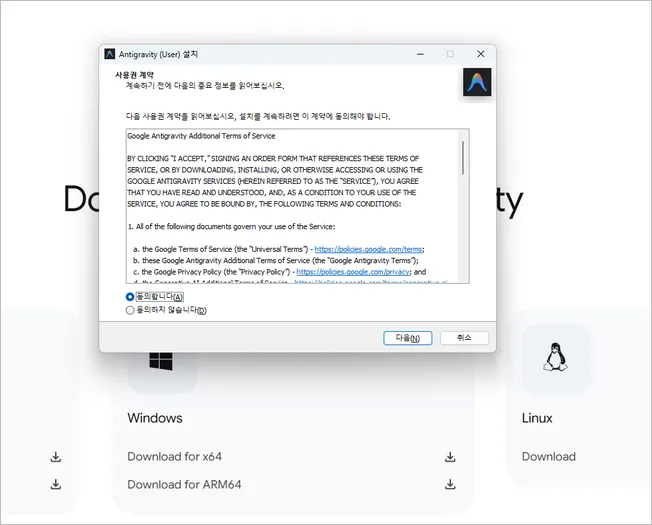
3. 설치
다운 받았다면 설치한다. 설치 방법은 앞에서 언급드린 바와 같이, 다음다음만 눌러도 된다.
4. 필수 설정
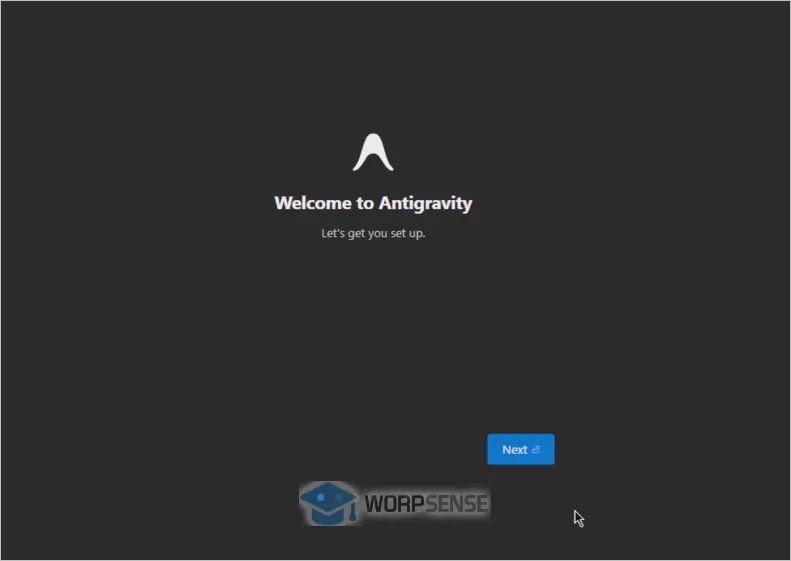
모두 설치가 끝나고 실행하면 아래와 같은 과정이 나온다. 이 또한 마찬가지로 매우 쉽게 직관적으로 되어 있으니 그냥 보고 선택만 하면 된다.
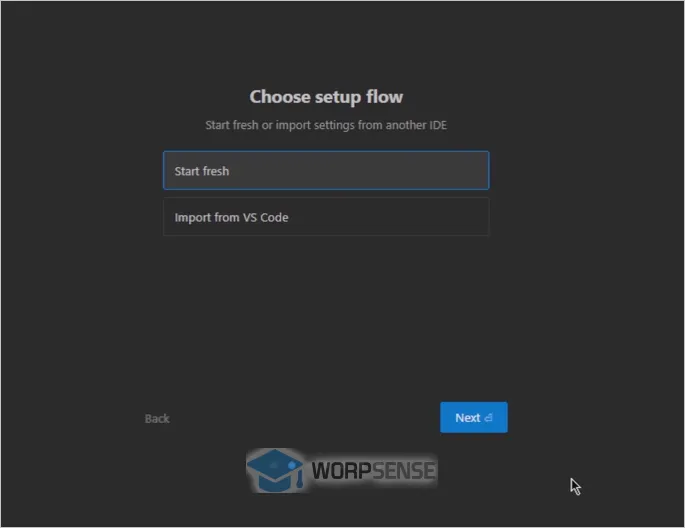
다음 화면은
- Start fresh 는 새로 시작하기
- Import from VS Code 는 VScode 를 사용하는 분들의 설정을 가져오는 것인데 처음 사용하는 분들은 그냥 Start fresh 를 선택하면 된다.
필자는 vscode 를 사용해서 vscode 에서 설정을 가져오는 것으로 하긴 했는데, 안티그래비티 자체가 AI 에이전트가 모두 알아서 하는 타입이라 굳이 vscode 설정을 가져와서 복잡하게 할 필요가 없는 게 아닌가 하는 생각마저 든다.
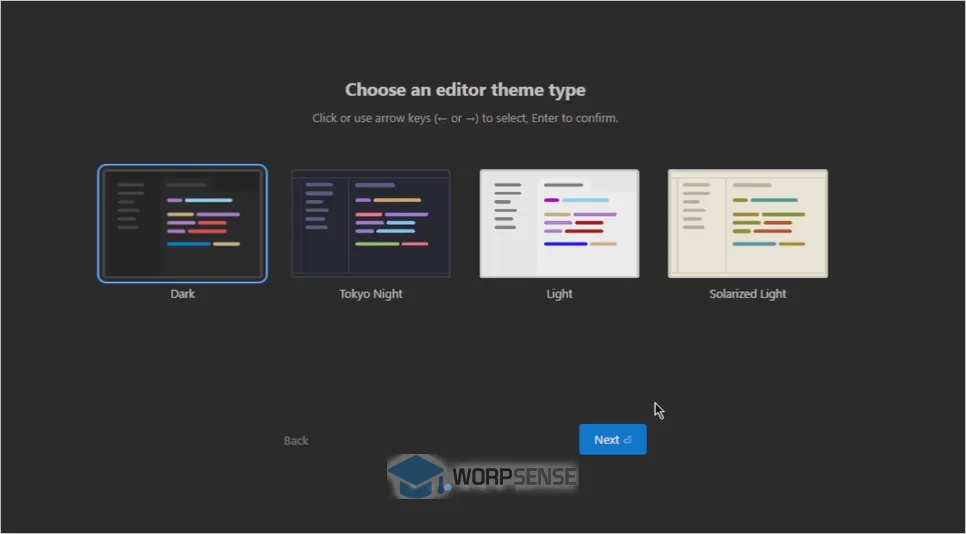
다음 화면은 에디터 테마 유형을 선택하는 것이다. 본인이 시각적으로 편한 테마 형태를 선택하면 된다. 사용자들이 가장 많이 선택하는 테마는 단연 ‘다크’다.
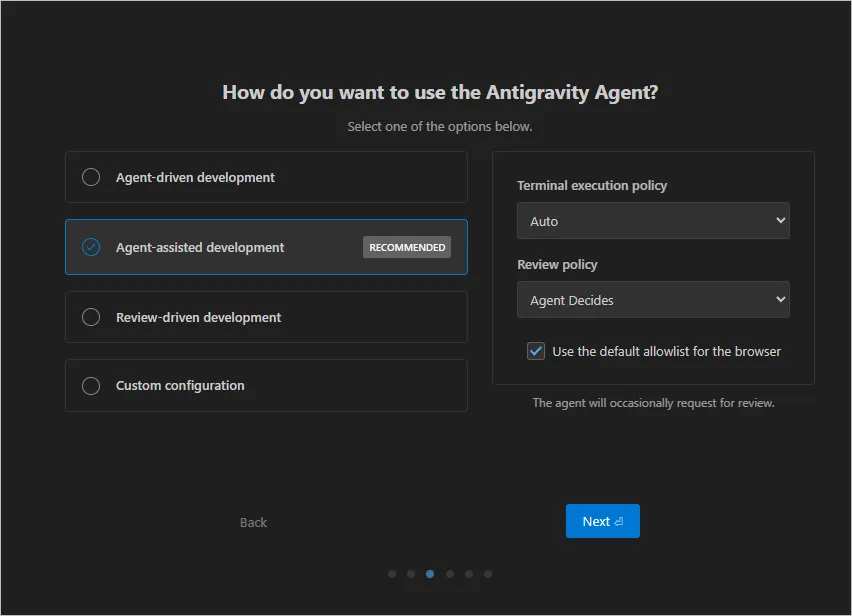
아래 화면은 에이전트의 권한을 얼마나 줄 것인지를 묻는 것인데, 이것도 그대로 RECOMMANDED로 선택한 상태로 다음 누르면 된다.
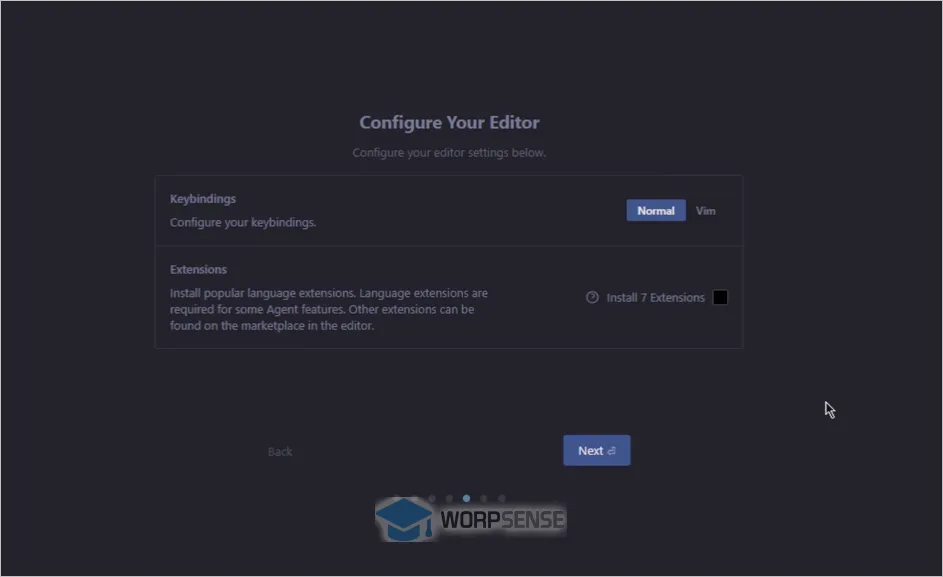
다음은 키바인딩 선택화면인데 초보자라면 ‘Normal’을 선택하면 된다. 참고로 Extensions 옵션은 인기있는 확장 기능을 같이 설치하겠다고 묻는 것인데, 확장 기능을 아직 잘 모르는 상태라면 체크 해제 하는 게 낫다. 괜히 헷갈릴 수 있다.
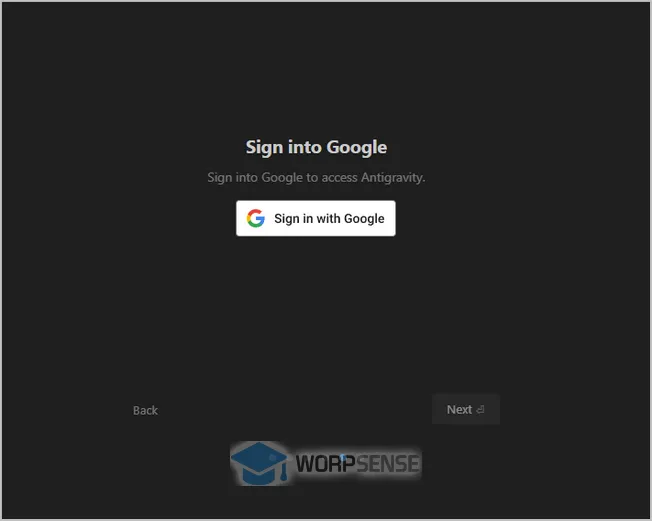
다음 구글 로그인 화면이다. 로그인은 늘 하는 것이니 특별하게 어려운 건 없다. 본인이 사용하는 구글 계정으로 로그인하면 된다. 만약 유료 플랜을 사용한다면 유료 플랜을 사용중인 구글 계정으로 로그인하자.
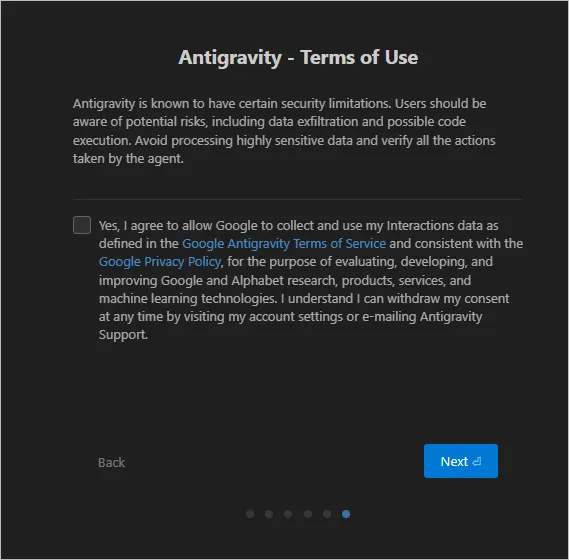
다음, 아래 화면의 경우 구글이 서비스 개선을 위해 사용 데이터를 사용하도록 동의하겠냐고 묻는 것인데, 개인정보에 민감한 사용자라면 체크 해제 한 상태로 다음 누르면 된다.
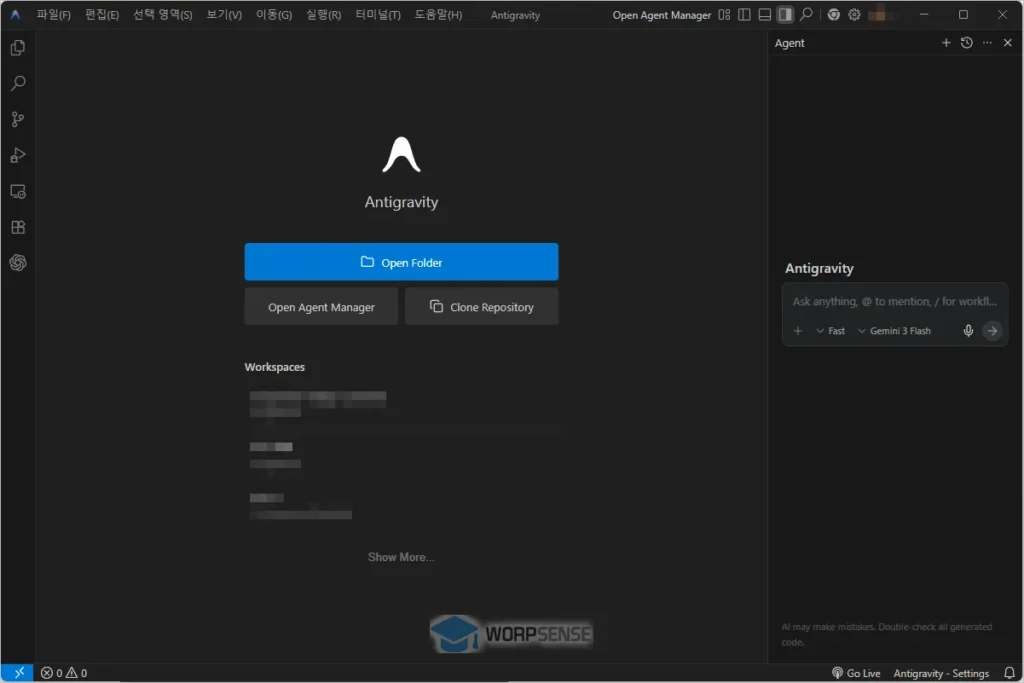
필수 설정이 끝났다면, 아래와 같은 화면이 나온다. VScode 나 커서를 이용해본 사용자에겐 친숙할 것이고, IDE가 처음인 분들에겐 다소 낯설 수 있지만 괜찮다.
구글 안티그래비티의 놀라운 장점은 학습곡선이 매우 완만하다는 점이다. 그래서 처음에만 낯설지 하나씩 사용해 보면 매우 쉽다.
안티그래비티 기본 세팅 방법
이제 설치가 모두 완료가 되었으니 한국 사용자들에게 맞는 기본 세팅을 해야 한다.
한글 언어팩 확장 기능 설치하기
아래 이미지에 보이는 순서대로 설치한다.
1) 왼쪽 메뉴에서 확장 기능 선택 > 2) korean 입력 > 3) 선택 > 4) 설치
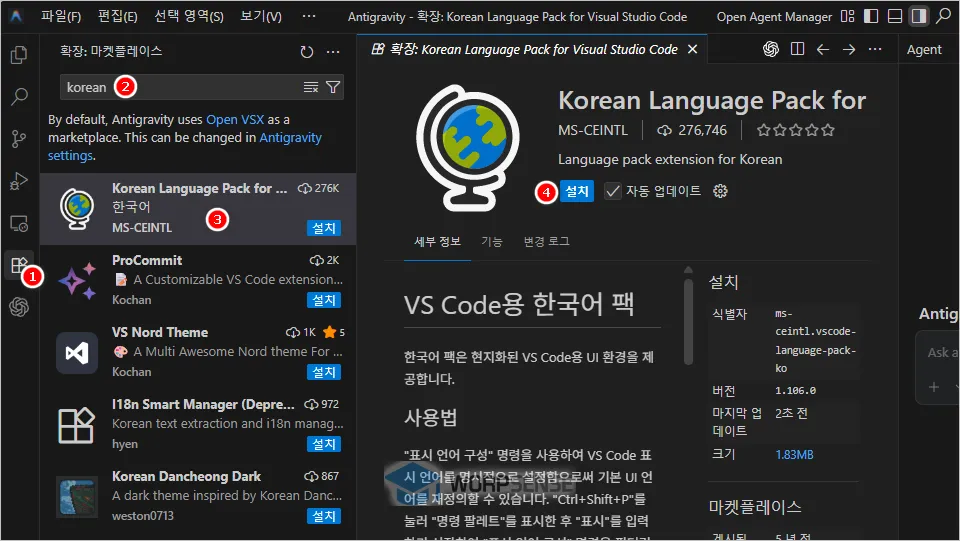
그 외는 확장 기능은 자신이 개발하면서 나중에 필요한 환경에 따라 설치하면 된다. AI 에이전트가 필요하면 다 알려주고 설치한다. (이런 게 정말 놀랍다)
에이전트에게 규칙 지정하기
안티그래비티는 VScode 와 정말 똑같을 정도로 유사하지만, VScode처럼 확장기능을 덕지덕지 설치할 필요가 없다. 그냥 언어팩 하나 설치하면 나중에 개발 환경에 따라 추가하면 된다.
그래서 다음으로 바로, 에이전트에게 규칙만 지정하면 된다. 규칙 지정 방법은 아래 화면을 보고 따라하면 쉽다.
1) 오른쪽 상단 가로로 점 세개 클릭 > 2) 리스트에서 Customization 클릭 > 아래 화면에서 3) + Global 클릭 > 왼쪽 편집창에서 규칙을 입력 규칙 내용은 아래처럼 입력하면 된다.
- 모든 대답과 주석은 '한국어'로 작성할 것.
- 새로운 라이브러리나 패키지를 설치할 때는 반드시 미리 허락을 구할 것.
- 코드를 수정할 때는 기존의 코드 스타일을 무조건 유지할 것.
입력이 끝났다면 Ctrl + S 를 눌러 저장하면 끝이다.
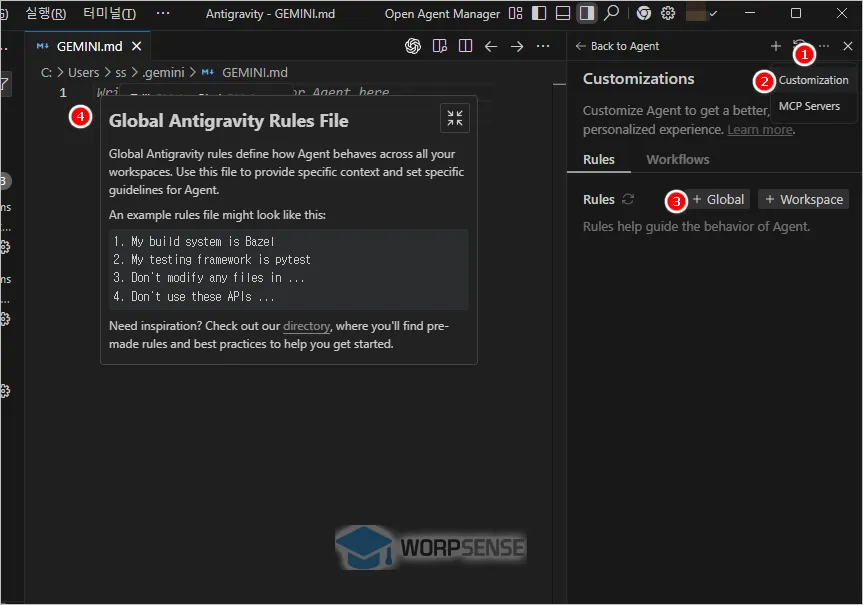
이렇게 하면 모두 끝났다.
괜히 잘못 알려주는 말들 듣고, 다른 IDE처럼 복잡한 세팅이나 설치가 필요없다. 그냥 느낌대로 바이브하면서 코딩하면 된다. 필요한 건 에이전트가 다 알려준다.
나에게 맞는 느낌대로 환경으로 맞춰가며 코딩하는 것,
그게 진짜 바이브 코딩이다.





 1,530 + 이상 구독하고 계십니다.